
 (068)204 50 24
  (066)142 09 08

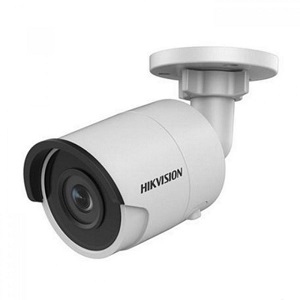

Купили б/у камеру або реєстратор Hikvision, переїхали в квартиру з вже встановленим відеоспостереженням, або змінили монтажника — і при спробі додати пристрій в Hik-Connect бачите повідомлення «Device is already bound to another account». Пристрій працює, мережа налаштована — але переглянути відео зі смартфону неможливо, бо він прив'язаний до акаунту попереднього власника. Ця стаття — повна покрокова інструкція як відв'язати обладнання Hikvision і прив'язати на себе.
Швидка навігація:
Чому виникає помилка «Device is already bound to another account»
Коли пристрій Hikvision вперше додається в Hik-Connect — він прив'язується до конкретного облікового запису через унікальний серійний номер (SN). Це захист від крадіжки даних: ніхто інший не може просто додати ваш пристрій у свій акаунт і дивитись ваше відео.
Але це створює проблему при передачі обладнання:
- •Купівля б/у камери або реєстратора на OLX або іншому маркетплейсі
- •Переїзд в нову квартиру або офіс де вже встановлене відеоспостереження попереднього власника
- •Зміна монтажної компанії яка раніше встановила систему і прив'язала на свій корпоративний акаунт
- •Втрата доступу до старого акаунту Hik-Connect — забутий e-mail або номер телефону
У всіх цих випадках є рішення — і яке саме залежить від того чи маєте доступ до пароля пристрою.
Спосіб 1: якщо є доступ до пароля пристрою
Якщо попередній власник передав вам пароль адміністратора (admin) реєстратора або камери — відв'язка займе кілька хвилин через веб-інтерфейс.
- Відкрийте браузер і введіть IP-адресу пристрою (знайдіть через SADP Tool якщо не знаєте)
- Увійдіть з логіном admin і паролем який вам передали
- Перейдіть: Configuration → Network → Advanced Settings → Platform Access
- Знайдіть розділ Hik-Connect — там буде показано статус прив'язки
- Зніміть галочку Enable щоб відключити поточну прив'язку
- Натисніть Save
- Зачекайте 1–2 хвилини, потім знову увімкніть Enable і збережіть — це згенерує новий статус прив'язки
- Тепер додайте пристрій у ваш власний акаунт Hik-Connect через QR-код або Verification Code (знаходиться на тій же сторінці або на наклейці корпусу)
[Місце для скріншоту: сторінка Configuration → Network → Advanced Settings → Platform Access з вимкненим Hik-Connect Enable]
Спосіб 2: якщо пароль пристрою невідомий
Найпоширеніша ситуація при купівлі б/у обладнання — продавець забув пароль або не передав його. В цьому випадку спочатку потрібно скинути пароль, а потім відв'язати акаунт.
- Скиньте пароль адміністратора через SADP Tool і XML-файл — детальна інструкція в статті «Скидання паролю Hikvision»
- Після отримання нового пароля — увійдіть у веб-інтерфейс пристрою
- Виконайте кроки зі способу 1 вище (Platform Access → відключити і знову увімкнути Hik-Connect)
Повне скидання прив'язки через Factory Default (SADP Tool)
Якщо звичайне вимкнення Hik-Connect в Platform Access не допомагає — потрібне повне скидання пристрою до заводських налаштувань. Це видалить всі попередні налаштування включно з прив'язкою акаунту.
- Підключіть комп'ютер і пристрій до однієї мережі (кабелем)
- Завантажте і запустіть SADP Tool — програма знайде пристрій автоматично
- Виберіть пристрій зі списку
- Якщо є кнопка Reset на корпусі — затисніть на 10–15 секунд при увімкненому живленні
- Якщо кнопки немає — використайте функцію скидання в самому SADP Tool (за наявності) або зверніться до підтримки
- Після скидання пристрій буде в неініціалізованому стані — налаштуйте новий пароль і додайте у ваш акаунт Hik-Connect з нуля
Спосіб 3: звернення до техпідтримки Hikvision або офіційного партнера
Якщо жоден зі способів вище не допоміг — наприклад, пристрій заблокований через захист безпеки після кількох спроб скидання — потрібна допомога офіційної підтримки.
Що потрібно підготувати для звернення:
- •Серійний номер (SN) пристрою — на наклейці корпусу або через SADP Tool
- •Модель пристрою
- •Підтвердження покупки — чек, договір, скріншот оголошення про продаж (для підтвердження що ви новий легальний власник)
Звернутись до Sapsan по відв'язку акаунту
Як уникнути цієї проблеми при продажу або передачі обладнання
Якщо ви плануєте продати або передати камеру чи реєстратор Hikvision — зробіть це правильно щоб новий власник не зіткнувся з цією проблемою:
- Перед продажем зайдіть у Configuration → Network → Advanced Settings → Platform Access
- Вимкніть Enable для Hik-Connect — це видалить прив'язку до вашого акаунту
- Збережіть налаштування
- Опціонально — зробіть Factory Default для повного очищення всіх ваших даних (записи, налаштування мережі, паролі)
- Передайте новому власнику пароль admin або переконайтесь що пристрій в неініціалізованому стані
Не можете відв'язати акаунт Hik-Connect самостійно?
Sapsan — офіційний партнер Hikvision з 2008 року. Допоможемо з відв'язкою, скиданням паролю і налаштуванням обладнання. Звертайтесь у будні 10:00–16:00.
Звернутись до SapsanЧасті запитання
Як відв'язати камеру Hikvision від чужого акаунту Hik-Connect?
Якщо є доступ до пароля admin: зайдіть у веб-інтерфейс пристрою → Configuration → Network → Advanced Settings → Platform Access → вимкніть Enable для Hik-Connect → збережіть → через хвилину увімкніть знову. Потім додайте у свій акаунт через QR-код або Verification Code. Якщо пароля немає — спочатку скиньте його через SADP Tool, потім виконайте ці кроки.
Купив б/у реєстратор Hikvision — він прив'язаний до старого акаунту, що робити?
Попросіть продавця передати пароль admin і самостійно відв'язати Hik-Connect перед передачею — це найшвидший варіант. Якщо це неможливо: скиньте пароль через SADP Tool і XML-файл (стаття «Скидання паролю Hikvision»), потім зайдіть у Platform Access і відключіть стару прив'язку. Якщо не допомагає — потрібен повний Factory Default через кнопку Reset на корпусі.
Чи видаляються записи архіву при відв'язці акаунту Hik-Connect?
Ні, якщо ви тільки вимикаєте і знову увімкнюєте Platform Access — архів на HDD не торкається. Але якщо потрібен повний Factory Default через кнопку Reset — це скидає налаштування мережі, акаунтів і конфігурації, проте сам відеоархів на жорсткому диску зазвичай залишається доступним (хоча налаштування доступу до нього потрібно буде відновити).
Де знайти Verification Code для додавання пристрою Hikvision в Hik-Connect?
Verification Code знаходиться на наклейці на корпусі пристрою (зазвичай на боковій або задній панелі), або у веб-інтерфейсі: Configuration → Network → Advanced Settings → Platform Access → поле Verification Code. Код складається з 8 символів — великі літери і цифри.
Як правильно підготувати камеру Hikvision до продажу?
Перед продажем зайдіть у Configuration → Network → Advanced Settings → Platform Access і вимкніть Hik-Connect (Enable знято і збережено) — це звільнить пристрій від вашого акаунту. Опціонально зробіть Factory Default для повного видалення особистих даних і налаштувань. Передайте новому власнику пароль admin або переконайтесь що пристрій повернутий у неініціалізований стан.

 (073)143 22 20