 (068)204 50 24
  (066)142 09 08

180O7N_sm.jpg)

Hik-Connect — єдиний офіційний мобільний застосунок Hikvision для віддаленого доступу. Він працює з камерами, відеореєстраторами (NVR/DVR), домофонами (виклична панель + монітор) і панелями охоронної сигналізації — все через один хмарний акаунт, без потреби відкривати порти на роутері.
У цьому гіді — як встановити застосунок правильно, як додати різні типи пристроїв і чого варто уникати.
Швидка навігація:
Як встановити правильно
Встановлюйте застосунок виключно з офіційних джерел:
- Android: Google Play — пошук «Hik-Connect»
- iOS: App Store — пошук «Hik-Connect»
- Windows/Mac: окремого десктопного Hik-Connect не існує (детальніше нижче)
Чому НЕ варто ставити iVMS-4500
У пошуку й досі трапляються старі інструкції, які радять встановити iVMS-4500 — це був попередній мобільний застосунок Hikvision, який з часом замінили саме на Hik-Connect. iVMS-4500 більше не розвивається і не рекомендується виробником для нових підключень.
Якщо у вас вже встановлений iVMS-4500 і все працює — він, ймовірно, продовжить функціонувати ще якийсь час, але для нових пристроїв і кращої підтримки варто перейти саме на Hik-Connect.
Як додати камеру або реєстратор
- Створіть акаунт Hik-Connect (email або телефон) при першому запуску
- Натисніть «+» у верхньому куті головного екрана
- Оберіть «Сканувати QR-код» і наведіть камеру телефону на наклейку з QR-кодом на корпусі пристрою (камери чи реєстратора)
- Якщо QR-коду немає або він пошкоджений — оберіть ручне додавання за серійним номером пристрою
- Введіть код перевірки (Verification Code) — зазвичай 6 символів, вказаний на наклейці поруч із QR-кодом
- Дайте пристрою назву — готово, трансляція має з'явитись одразу
Як додати домофон
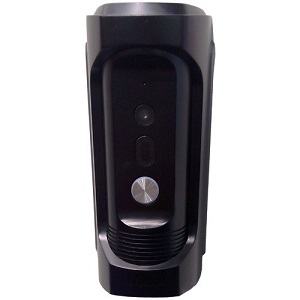
Принцип той самий, що й для камери, але є нюанс: домофон складається з двох пристроїв — викличної панелі (біля дверей) і монітора (в квартирі). Обидва можна додати в застосунок, але зазвичай досить додати саме викличну панель — вона транслює відео і приймає виклики.
- Переконайтесь, що на самому домофоні увімкнена служба Hik-Connect (зазвичай: Налаштування → Більше → Параметри Hik-Connect → увімкнути, перевірити статус «Підключено»)
- У застосунку додайте пристрій так само через QR-код чи серійний номер, як і камеру
- При вхідному виклику ви отримаєте push-сповіщення прямо на телефон із можливістю відповісти, побачити відвідувача і відкрити двері віддалено
Як надати доступ рідним
Не потрібно створювати спільний акаунт чи передавати свій пароль членам сім'ї — для цього є функція надання доступу:
- Відкрийте картку потрібного пристрою → Налаштування → «Поділитися пристроєм» (Share Device)
- Згенеруйте посилання-запрошення або QR-код
- Друга людина сканує код чи переходить за посиланням у своєму застосунку Hik-Connect — і отримує доступ на власному акаунті
- Власник основного акаунта в будь-який момент може відкликати доступ
Налаштування push-сповіщень
У картці кожного пристрою є перемикач «Сповіщення про рух» (Motion Notification) — переконайтесь, що він увімкнений для кожної камери окремо. Також перевірте, що сам телефон дозволяє застосунку працювати у фоні й надсилати push-повідомлення в системних налаштуваннях.
Hik-Connect на Smart TV / Android TV
Вивести камери на телевізор чи планшет, підвішений як інформ-панель на кухні, технічно можливо — на пристроях Android TV, які не мають Google Play з готовим Hik-Connect, застосунок встановлюється напряму файлом APK.
Не вдається додати пристрій або він показує Offline?
Це вже питання діагностики, а не вибору ПЗ — у нас є окрема детальна інструкція саме з цієї проблеми.
Hik-Connect Offline — причини і рішенняЧитайте також:
Часті запитання про Hik-Connect
Чим Hik-Connect відрізняється від iVMS-4500?
iVMS-4500 — це попередній мобільний застосунок Hikvision, який більше не розвивається. Hik-Connect повністю замінив його як офіційний мобільний клієнт, і саме його варто встановлювати для нових підключень.
Чи можна користуватись Hik-Connect на комп'ютері?
Окремого десктопного застосунку Hik-Connect немає. На комп'ютері для перегляду тих самих пристроїв використовують iVMS-4200 — там можна увійти хмарним акаунтом Hik-Connect (Cloud P2P) і побачити пристрої без додаткового налаштування мережі.
Чи можна одним акаунтом Hik-Connect керувати і камерами, і домофоном?
Так, застосунок підтримує одночасне додавання камер, реєстраторів, домофонів і панелей сигналізації в один акаунт — усі пристрої відображаються разом на головному екрані.
Де взяти код перевірки (Verification Code) для додавання пристрою?
Код надрукований на наклейці на корпусі пристрою, зазвичай поруч із QR-кодом і серійним номером. Якщо наклейка стерлась або пристрій уже було в експлуатації — код також можна побачити в локальному меню пристрою в розділі налаштувань мережі чи хмарного сервісу.

 (073)143 22 20