 (068)204 50 24
  (066)142 09 08

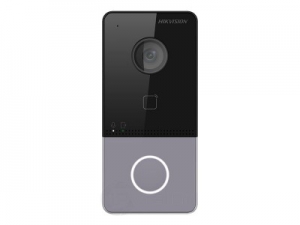
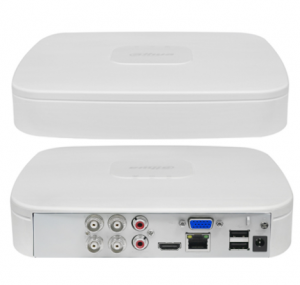
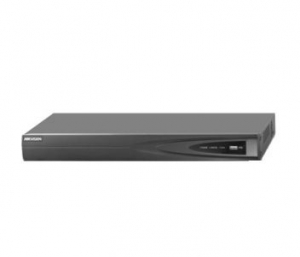
Відкриваєте Hik-Connect — а замість живого відео бачите «Device Offline» або чорний екран з нескінченним завантаженням. Камера чи реєстратор при цьому фізично працює і записує. Це одна з найчастотніших проблем Hikvision. У цій статті — 9 причин чому Hik-Connect показує Offline і конкретні покрокові рішення для кожної.
Швидка навігація:
- Швидкий чек-лист на 3 хвилини
- Причина 1: застаріла прошивка
- Причина 2: Platform Access вимкнений
- Причина 3: неправильний час на пристрої
- Причина 4: проблема з DNS
- Причина 5: роутер блокує P2P трафік
- Причина 6: застарілий застосунок Hik-Connect
- Причина 7: пристрій прив'язаний до іншого акаунту
- Причина 8: Online але чорний екран
- Причина 9: CGNAT провайдера
Швидкий чек-лист на 3 хвилини
| ✓ | Що перевірити | Де знайти |
|---|---|---|
| ✓ | Platform Access (Hik-Connect) увімкнений | Configuration → Network → Advanced → Platform Access |
| ✓ | Час і часовий пояс пристрою | Configuration → System → System Settings → Time |
| ✓ | Версія прошивки | Configuration → System → System Settings → Basic Information |
| ✓ | Версія застосунку Hik-Connect | App Store / Google Play — перевірити оновлення |
Причина 1: застаріла прошивка — найчастіша причина
Хмарні сервери Hikvision регулярно оновлюють протоколи безпеки і SSL-сертифікати. Старі прошивки не підтримують нові вимоги — і Hik-Connect раптово перестає підключатись хоча раніше працював без проблем.
Рішення:
- Перевірте поточну версію: Configuration → System → System Settings → Basic Information
- Завантажте актуальну прошивку з розділу Hikvision на sapsan.org або dahuasecurity.com (для Hikvision — hikvision.com)
- Встановіть через Configuration → System → Maintenance → Upgrade & Maintenance
- Після перезавантаження перевірте статус Platform Access
Причина 2: Platform Access вимкнений на пристрої
Після скидання налаштувань або оновлення прошивки Platform Access (P2P-функція Hikvision) може автоматично вимкнутись.
- Configuration → Network → Advanced Settings → Platform Access
- Переконайтесь що стоїть галочка Enable
- Поле Status має показувати Online
- Якщо Offline — перевірте інтернет і час на пристрої (причини нижче)
Причина 3: неправильний час на пристрої
Хмарний сервіс Hikvision перевіряє час пристрою при встановленні з'єднання через захищений протокол. Розбіжність часу відхиляє підключення.
- Configuration → System → System Settings → Time
- Часовий пояс: GMT+2 (Kyiv)
- Увімкніть NTP Server Synchronization
- Сервер: time.windows.com або pool.ntp.org
- Збережіть і зачекайте 1–2 хвилини
Причина 4: неправильний або недоступний DNS
- Configuration → Network → Basic Settings → TCP/IP
- Preferred DNS Server: 8.8.8.8
- Alternate DNS Server: 8.8.4.4
- Збережіть і перевірте Platform Access через 1–2 хвилини
Причина 5: роутер блокує P2P трафік
SPI Firewall, ізоляція клієнтів WiFi або вимкнений UPnP можуть блокувати потрібний для P2P трафік.
- •Зайдіть в адмінку роутера і вимкніть SPI Firewall якщо є
- •Переконайтесь що UPnP увімкнений
- •Тест: підключіть телефон до мобільного інтернету замість домашнього WiFi — якщо запрацювало, проблема в роутері
Причина 6: застарілий застосунок Hik-Connect
- App Store (iOS) або Google Play (Android) → перевірте оновлення Hik-Connect
- Встановіть останню версію
- Якщо не допомогло — видаліть пристрій з застосунку і додайте заново через QR-код
Причина 7: пристрій прив'язаний до іншого акаунту
Якщо при додаванні пристрою бачите повідомлення «Device is already bound to another account» — це окрема, дуже поширена проблема при купівлі б/у обладнання. Детальна інструкція з відв'язки — в статті «Hikvision: пристрій прив'язаний до іншого акаунту».
Причина 8: пристрій Online але екран чорний
Якщо статус показує Online, але при відкритті каналу — чорний екран або нескінченне завантаження:
- •Переключіться на Sub Stream в налаштуваннях перегляду застосунку — менше навантажує канал
- •На старих Android — спробуйте Software Decode замість апаратного
- •Перевірте що камера показує відео безпосередньо на реєстраторі — якщо там теж проблема, шукайте причину локально
Причина 9: провайдер використовує CGNAT
Якщо провайдер не дає реального зовнішнього IP (Carrier-Grade NAT) — P2P може працювати нестабільно. Перевірте на whatismyip.com і порівняйте з IP в налаштуваннях роутера. Якщо відрізняються — у вас CGNAT, зверніться до провайдера для отримання реального IP.
Hik-Connect досі Offline після всіх кроків?
Sapsan — офіційний партнер Hikvision з 2008 року. Безкоштовна консультація і технічна підтримка.
Звернутись до SapsanЧасті запитання
Чому Hik-Connect раптово показав Device Offline якщо раніше працював?
Найчастіша причина — застаріла прошивка яка не підтримує оновлені сертифікати хмарних серверів Hikvision. Оновіть прошивку пристрою. Також перевірте правильність часу (Configuration → System → Time) і DNS (8.8.8.8) в мережевих налаштуваннях.
Як перевірити чи увімкнений Platform Access на реєстраторі Hikvision?
Configuration → Network → Advanced Settings → Platform Access. Переконайтесь що галочка Enable стоїть і поле Status показує Online. Якщо Offline — перевірте інтернет на пристрої, DNS і час. Якщо все правильно але статус не змінюється — оновіть прошивку.
Hik-Connect показує Online але відео чорний екран — чому?
Найчастіше через слабкий інтернет або несумісний декодер на телефоні. Переключіться на Sub Stream в налаштуваннях каналу — він менше навантажує з'єднання. На старих Android спробуйте Software Decode. Перевірте що камера показує відео безпосередньо на реєстраторі.

 (073)143 22 20