
 (068)204 50 24
  (066)142 09 08

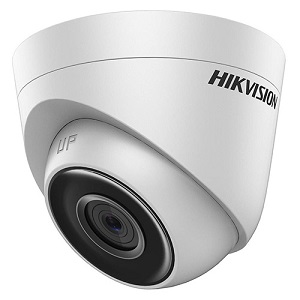
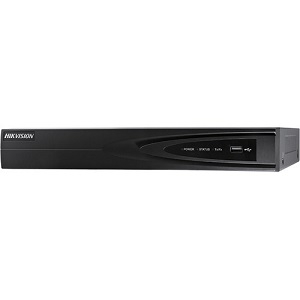
Актуальна прошивка — це закриті вразливості безпеки, стабільна робота Hik-Connect і сумісність з новими камерами. У цій статті — три способи оновити прошивку реєстратора або камери Hikvision і де взяти правильний файл без ризику пошкодити обладнання.
- Зробіть резервну копію конфігурації: Configuration → Maintenance → Backup & Restore → Export
- Переконайтесь що файл прошивки точно підходить для вашої моделі і регіону
- Не відключайте живлення під час оновлення
- Якщо є можливість — підключіть через ДБЖ для захисту від відключення електрики під час процесу
Швидка навігація:
Де завантажити правильну прошивку Hikvision
Неправильна прошивка може назавжди вивести пристрій з ладу — це найважливіший крок перед усім іншим.
- ✓Офіційний сайт Hikvision: hikvision.com → Support → Download Center → введіть точну модель пристрою
- ✓Розділ Hikvision на Sapsan: sapsan.org/Hikvision — перевірені файли від офіційного партнера з 2008 року
- ✗Не завантажуйте з форумів, файлообмінників і сторонніх сайтів — ризик пошкодити пристрій
Як дізнатись точну модель і поточну версію:
- Configuration → System → System Settings → Basic Information — там модель, серійний номер і версія прошивки
- Або подивіться на наклейку на корпусі пристрою
Спосіб 1: оновлення через веб-інтерфейс
- Відкрийте браузер (Chrome або Edge) і введіть IP-адресу пристрою
- Увійдіть з логіном і паролем адміністратора
- Перейдіть: Configuration → System → Maintenance → Upgrade & Maintenance
- У розділі Firmware Upgrade натисніть Browse
- Оберіть розпакований файл прошивки (.dav формат для більшості моделей Hikvision)
- Натисніть Upgrade
- НЕ закривайте браузер і НЕ відключайте живлення!
- Прогрес-бар покаже хід оновлення — процес займає 3–10 хвилин
- Пристрій автоматично перезавантажиться після завершення
- Перевірте версію: Configuration → System → System Settings → Basic Information
[Місце для скріншоту: сторінка Upgrade & Maintenance з кнопками Browse і Upgrade]
Спосіб 2: оновлення через SADP Tool
SADP Tool дозволяє оновлювати прошивку навіть якщо ви не знаєте IP-адресу пристрою, і може оновлювати кілька пристроїв одночасно.
- Запустіть SADP Tool від імені адміністратора (детальніше про проблеми з SADP — у статті «SADP Tool не бачить пристрій»)
- Зачекайте автоматичного сканування мережі
- Виберіть пристрій зі списку
- Знайдіть кнопку Upgrade у функціях пристрою (іконка інструменту)
- Оберіть файл прошивки і введіть пароль адміністратора пристрою
- Натисніть Upgrade і зачекайте завершення
- НЕ закривайте SADP до завершення процесу!
Спосіб 3: оновлення з USB-флешки
Підходить коли немає доступу до мережі або потрібно оновити реєстратор без комп'ютера, маючи лише монітор і клавіатуру/мишу для реєстратора.
- Підготуйте USB-флешку у форматі FAT32
- Скопіюйте файл прошивки в корінь флешки (не в папку)
- Вставте флешку у USB-порт реєстратора
- На реєстраторі через меню (з мишею і монітором): Menu → Maintenance → Upgrade
- Оберіть USB-носій і знайдений файл прошивки
- Підтвердіть Upgrade
- НЕ виймайте флешку і НЕ відключайте живлення!
- Процес займає 5–15 хвилин, реєстратор перезавантажиться автоматично
Оновлення прошивки IP-камери Hikvision
Камери оновлюються аналогічно — через веб-інтерфейс самої камери або через SADP Tool. Нюанси:
- •Якщо камера підключена до NVR — оновлюйте через веб-інтерфейс самої камери (Configuration → System → Maintenance), не через NVR
- •Через SADP можна оновити кілька камер одночасно навіть якщо вони не у тій же підмережі що NVR
- •Після оновлення камера тимчасово зникне з NVR — це нормально, реєстратор знайде її знову через 30–60 секунд
Помилка Firmware Mismatch
Якщо при спробі оновлення з'являється повідомлення «Firmware Mismatch» — це означає що завантажений файл прошивки не призначений для вашої конкретної моделі або регіону пристрою.
Рішення:
- Перевірте точну модель пристрою в Basic Information — назва моделі має повністю збігатись з прошивкою
- Деякі моделі мають кілька варіантів плати (Hardware Version) — переконайтесь що завантажена прошивка підходить саме для вашого Hardware Version (вказано там же в Basic Information)
- Завантажте прошивку повторно, перевіривши точну назву моделі і регіон постачання
Якщо оновлення завершилось помилкою (Upgrade Failed)
| Ситуація | Що зробити |
|---|---|
| Upgrade Failed одразу при старті | Перевірте Firmware Mismatch — модель файлу не відповідає пристрою |
| Зупинилось на середині процесу | Не відключайте живлення, зачекайте 10–15 хвилин — пристрій може відновитись самостійно через захищену boot-партицію |
| Пристрій не завантажується після оновлення | Спробуйте оновлення через USB-флешку (FAT32) — це може відновити boot. Якщо не допомагає — потрібен сервіс |
| Версія не змінилась після оновлення | Оновлення не застосувалось — перевірте файл і повторіть процедуру |
Не можете знайти прошивку або оновлення не вдалось?
Sapsan — офіційний партнер Hikvision з 2008 року. Надамо правильну прошивку для вашої моделі і допоможемо з оновленням. Безкоштовна консультація.
Звернутись до SapsanЧасті запитання
Де завантажити прошивку для камери або реєстратора Hikvision?
Тільки з офіційного сайту hikvision.com (розділ Support → Download Center) або від офіційного партнера Hikvision в Україні. Sapsan є офіційним партнером з 2008 року і надає актуальні прошивки в розділі Hikvision на сайті. Не завантажуйте прошивки з форумів і сторонніх сайтів — ризик пошкодити пристрій.
Що означає помилка Firmware Mismatch при оновленні Hikvision?
Ця помилка означає що файл прошивки не відповідає вашій конкретній моделі або версії плати (Hardware Version) пристрою. Перевірте точну модель в Configuration → System → System Settings → Basic Information і завантажте прошивку саме для цієї моделі і версії плати з офіційного сайту.
Чи видаляється архів запису при оновленні прошивки Hikvision?
Ні, оновлення прошивки не торкається жорсткого диска з архівом — оновлюється тільки flash-пам'ять з мікропрограмою. Налаштування зазвичай зберігаються, але як запобіжний захід завжди робіть резервну копію конфігурації перед оновленням через Configuration → Maintenance → Backup & Restore.

 (073)143 22 20